KCLAD #2 - Epuisement des RID
Consommer tous les RID pour empêcher la création de nouveaux objets sur le domaine Active Directory
Cet article est issu de la présentation technique effectuée au Microsoft User Group de Rennes, qui a eu lieu le mardi 31 mars dans les locaux de METSYS à Saint-Grégoire. Le support de présentation est disponible ici : Comment garder la configuration de votre tenant M365 au carré avec UTCM ?
Microsoft365DSC est un module PowerShell communautaire qui permet d’automatiser le déploiement et la configuration de nombreux éléments d’un tenant Microsoft 365, en utilisant la technologie PowerShell DSC (Desired State Configuration).
Il a été créé en 2018 par Nik Charlebois, un employé de Microsoft et MVP qui a travaillé en tant que PFE (Premier Field Engineer) SharePoint et sur le développement de l’API Microsoft Graph.
M365DSC a d’abord été conçu comme un outil de troubleshooting de fermes SharPoint OnPrem, utilisé pour répliquer une configuration client à distance. Le produit a ensuite été mis en open-source pour bénéficier d’un support de la communauté.
Le projet a pris en traction et a évolué vers un système qui gère plus de choses : Entra ID, Exchange, Intune, SharePoint & OneDrive, Purview, quelques briques de Microsoft Defender, Teams, PowerPlatform, Azure Sentinel et Azure DevOps. Grosso modo, tout ce qui dispose d’une API sur les consoles d’administration classiques.
Le problème principal de M365DSC est que même si le projet était mené par Microsoft et supporté par la communauté en open-source, ce support était en “best-effort” et n’arrivait pas toujours à suivre les évolutions de la plateforme Microsoft 365 : les APIs changent rapidement, se multiplient et le projet a toujours un train de retard.
Autre problème : la courbe d’apprentissage pour pouvoir participer au projet est abrupte. Le projet M365DSC est écrit en PowerShell mais les contributeurs doivent avoir une expérience et une compréhension de DSC (Desired State Configuration) et de Microsoft 365, ce qui réduit drastiquement le nombre de personnes qualifiées pour pouvoir participer au projet.
En 2024, Microsoft débute le projet UTCM (pour Universal Tenant Configuration Manager) avec comme objectif d’offrir un support officiel pour sauvegarder, recréer, monitorer les écarts de configuration et faire du rollback si besoin. L’idée est d’offrir un vrai support client et suivre plus facilement les évolutions de la plateforme Microsoft 365.
Pour réduire la complexité du projet, il est également décidé d’intégrer ce nouvel outil directement dans l’API Microsoft Graph. Cette nouvelle architecture permet donc d’interagir avec le langage que l’on veut (PowerShell, Python, Javascript, .NET) et depuis n’importe où (plus besoin d’installer un module ou de laisser tourner le script pendant des heures).
Autre changement : M365DSC stocke sa configuration au format propriétaire DSC, et le processing se fait par PowerShell sur la machine cliente. UTCM quant à lui, stocke sa configuration en JSON et tout le processing se passe du côté de Microsoft Graph.
UTCM est disponible à partir du niveau de licence Microsoft Entra ID P1. Je n’ai pas trouvé d’information sur le nombre minimum de licences pour être conforme aux exigences de Microsoft.
M365DSC pouvait gérer la configuration de nombreux produits à l’intérieur de Microsoft 365 (Entra ID, Exchange, Intune, SharePoint & OneDrive, Purview, quelques briques de Microsoft Defender, Teams, PowerPlatform, Azure Sentinel et Azure DevOps). Pour UTCM, dans la public preview sortie en janvier 2026, sont supportés uniquement :
Pourquoi une telle différence ?
Les deux produits, même si ils répondent aux mêmes besoins, sont radicalement différents. UTCM n’est pas une intégration de M365DSC dans Microsoft Graph. Par ailleurs, M365DSC continuera de vivre comme un projet communautaire.
Chose que UTCM ne fait pas : la sauvegarde de la partie “Données”. UTCM ne se concentre que sur la partie configuration (comme son nom l’indique). Vous ne pourrez donc pas restaurer des groupes, des utilisateurs ou des fichiers SharePoint avec UTCM.
Cependant, certains groupes ou utilisateurs sont des éléments essentiels de la configuration, notamment ceux utilisés dans vos accès conditionnels. Ceux-ci sont alors sauvegardés pour pouvoir répliquer la configuration dans son intégralité.
Pour la mise en pratique, nous allons nous concentrer sur un exemple très simple : la surveillance des stratégies d’accès conditionnel sur notre tenant.
Les informations ci-dessous sont directement issues de Set up authentication for Tenant Configuration Management APIs - Microsoft Graph | Microsoft Learn.
Création de l’application UTCM sur votre tenant :
Install-Module Microsoft.Graph.Authentication, Microsoft.Graph.Applications
Connect-MgGraph -Scopes @('Application.ReadWrite.All', 'AppRoleAssignment.ReadWrite.All')
New-MgServicePrincipal -AppId '03b07b79-c5bc-4b5e-9bfa-13acf4a99998'
Ajouter les permissions Policy.Read.ConditionalAccess et Directory.Read.All pour que UTCM puisse surveiller et faire un rollback des modifications de la configuration sur les stratégies d’accès conditionnels :
$permissions = 'Directory.Read.All', 'Policy.Read.ConditionalAccess'
$Graph = Get-MgServicePrincipal -Filter "AppId eq '00000003-0000-0000-c000-000000000000'"
$TCM = Get-MgServicePrincipal -Filter "AppId eq '03b07b79-c5bc-4b5e-9bfa-13acf4a99998'"

foreach ($requestedPermission in $permissions) {
    $AppRole = $Graph.AppRoles | Where-Object { $_.Value -eq $requestedPermission }
    $body = @{
        AppRoleId = $AppRole.Id
        ResourceId = $Graph.Id
        PrincipalId = $TCM.Id
    }
    New-MgServicePrincipalAppRoleAssignment -ServicePrincipalId $TCM.Id -BodyParameter $body
}
L’ajout de nouvelles permissions se fait également de manière très simple depuis le portail Entra ID : Gouvernance des locataires - Centre d’administration Microsoft Entra
Les ressources vont permettre de cibler la configuration à sauvegarder ou auditer. Voici quelques exemples de ressources :
deviceCleanupRule pour obtenir le paramétrage du nettoyage automatique des périphériques dans IntunetransportRule pour les règles de flux dans Exchangeconditionalaccesspolicy pour les stratégies d’accès conditionnelsLes ressources sont préfixées en fonction de leur provenance, donc deviceCleanupRule est préfixée avec microsoft.intune. par exemple.
Microsoft a déjà mis à disposition toutes les ressources disponibles, et il y en a déjà des milliers. Voici la liste par produit :
La méthodologie d’utilisation de UTCM est très simple :
Il s’agit d’une capture à un instant T de la configuration actuelle de votre tenant sur les ressources qui auront été sélectionnées. Celle-ci va vous permettre de créer votre baseline.
Vous pouvez initier la création d’un snapshot avec la commande ci-dessous. Dans mon cas, je cible uniquement la ressource microsoft.entra.conditionalaccesspolicy mais il est possible d’en mettre plusieurs d’un coup :
$uri = '/beta/admin/configurationManagement/configurationSnapshots/createSnapshot'
$body = @"
{
    "displayName": "Snapshot CA $(Get-Date -Format 'yyyyMMddHHmmss')",
    "resources": ["microsoft.entra.conditionalaccesspolicy"]
}
"@
$responsePOST = Invoke-MgGraphRequest -Method POST -Uri $uri -Body $body
Tous les displayName de vos snapshots doivent être uniques et ne doivent pas contenir de caractères spéciaux ou d’accents.
Dans votre retour de commande (qui est stocké dans la variable $responsePOST, vous allez obtenir un “Id” qui va vous permettre de consulter l’avancement de la création de votre snapshot :
$responseGET = Invoke-MgGraphRequest -Method "GET" -Uri "/beta/admin/configurationManagement/configurationSnapshotJobs/$($responsePOST.id)"
Exemple de retour :
| Name | Value |
|---|---|
| status | succeeded |
| id | fc7e6096-e324-469e-aba9-ab00aac45b2b |
| displayName | Snapshot CA 20260331115104 |
| resources | {microsoft.entra.conditionalaccesspolicy} |
Il y a plusieurs états possibles (propriété status) :
Au minimum, il faut compter une minute de temps de traitement, mais plus vous collectez d’informations, plus le snapshot sera long à récupérer.
Mon snapshot a mis un peu moins d’une minute à se terminer, et s’est soldé par un status: succeeded. Une fois terminé, le snapshot est disponible sur l’URL fournie dans la réponse, sous la propriété resourceLocation :
Invoke-MgGraphRequest -Method GET -Uri $responseGET.resourceLocation -OutputFilePath "C:\temp\snapshot_$(Get-Date -Format 'yyyy-MM-dd_HHmmss').json"
Le fichier reste disponible au téléchargement pendant 7 jours. Voici le contenu de mon snapshot :
{
    "@odata.context": "https://graph.microsoft.com/beta/$metadata#admin/configurationManagement/configurationSnapshots/$entity",
    "id": "4a4e96bd-85d6-4624-93b2-e98d2b6f54f6",
    "displayName": "Snapshot CA 20260331115104",
    "description": "",
    "parameters": [],
    "resources": [
        {
            "displayName": "AADConditionalAccessPolicy-Multifactor authentication for Microsoft partners and vendors",
            "resourceType": "microsoft.entra.conditionalaccesspolicy",
            "properties": {
                "IncludeExternalTenantsMembershipKind": "",
                "DeviceFilterRule": "",
                "ApplicationEnforcedRestrictionsIsEnabled": false,
                "SecureSignInSessionIsEnabled": false,
                "Ensure": "Present",
                "TransferMethods": "",
                "SignInFrequencyIsEnabled": false,
                "GrantControlOperator": "OR",
                "ExcludeExternalTenantsMembershipKind": "",
                "CloudAppSecurityType": "",
                "CloudAppSecurityIsEnabled": false,
                "Id": "00565114-097a-4357-854b-e3687a4d74ef",
                "PersistentBrowserIsEnabled": false,
                "DisplayName": "Multifactor authentication for Microsoft partners and vendors",
                "PersistentBrowserMode": "",
                "SignInFrequencyType": "",
                "State": "enabled",
                "IncludeRoles": [],
                "IncludeExternalTenantsMembers": [],
                "ExcludeExternalTenantsMembers": [],
                "ExcludeLocations": [],
                "IncludeApplications": [
                    "All"
                ],
                "IncludeUsers": [
                    "All"
                ],
                "ProtocolFlows": [],
                "IncludePlatforms": [],
                "SignInRiskLevels": [],
                "ExcludeApplications": [],
                "UserRiskLevels": [],
                "IncludeLocations": [],
                "ExcludeGroups": [],
                "IncludeGroups": [],
                "CustomAuthenticationFactors": [],
                "ExcludeRoles": [
                    "Directory Synchronization Accounts"
                ],
                "AuthenticationContexts": [],
                "IncludeUserActions": [],
                "ClientAppTypes": [
                    "all"
                ],
                "ServicePrincipalRiskLevels": [],
                "ExcludePlatforms": [],
                "BuiltInControls": [
                    "mfa"
                ],
                "ExcludeUsers": [
                    "admin@M365x32408877.onmicrosoft.com"
                ]
            }
        }
    ]
}
Il est tout à fait possible de modifier manuellement les valeurs, ou de supprimer les choses que l’on ne veut pas auditer (comme la propriété “ExcludeRoles” par exemple).
La baseline va représenter la configuration souhaitée de votre tenant, c’est-à-dire l’état de référence. Toutes les différences entre la baseline et l’état actuel seront soulignés.
Vous ne pouvez pas utiliser votre snapshot directement comme baseline, il y a une légère adaptation à faire.
Notre snapshot au format JSON va devoir être modifié pour correspondre au format d’une baseline. Le document technique qui décrit ce qu’est une baseline est disponible ici : configurationBaseline resource type - Microsoft Graph v1.0 | Microsoft Learn
Pour résumé, voici la structure attendue pour un format baseline :
{
  "displayName": "Le nom de votre baseline",
  "baseline": {
    "displayName": "Le nom de votre snapshot",
    "resources": [ { ... } ]
  }
}
Rappel : pas de caractères spéciaux ou d’accent dans le nom de votre baseline !
Dans la propriété JSON resources du fichier baseline, vous pouvez copier la valeur resources du snapshot qui a été récupéré précédemment.
Il est tout à fait possible de modifier manuellement certaines valeurs, ou de supprimer les choses que l’on ne veut pas auditer (comme la propriété “ExcludeRoles” par exemple).
Dans mon cas, le fichier baseline ressemble à ça :
{
  "displayName": "Acces conditionnels",
  "baseline": {
    "displayName": "Snapshot CA 20260331115104",
    "resources": [
      {
        "displayName": "AADConditionalAccessPolicy-Multifactor authentication for Microsoft partners and vendors",
        "resourceType": "microsoft.entra.conditionalaccesspolicy",
        "properties": {
          "IncludeExternalTenantsMembershipKind": "",
          "DeviceFilterRule": "",
          "ApplicationEnforcedRestrictionsIsEnabled": false,
          "SecureSignInSessionIsEnabled": false,
          "Ensure": "Present",
          "TransferMethods": "",
          "SignInFrequencyIsEnabled": false,
          "GrantControlOperator": "OR",
          "ExcludeExternalTenantsMembershipKind": "",
          "CloudAppSecurityType": "",
          "CloudAppSecurityIsEnabled": false,
          "Id": "00565114-097a-4357-854b-e3687a4d74ef",
          "PersistentBrowserIsEnabled": false,
          "DisplayName": "Multifactor authentication for Microsoft partners and vendors",
          "PersistentBrowserMode": "",
          "SignInFrequencyType": "",
          "State": "enabled",
          "IncludeRoles": [],
          "IncludeExternalTenantsMembers": [],
          "ExcludeExternalTenantsMembers": [],
          "ExcludeLocations": [],
          "IncludeApplications": [
            "All"
          ],
          "IncludeUsers": [
            "All"
          ],
          "ProtocolFlows": [],
          "IncludePlatforms": [],
          "SignInRiskLevels": [],
          "ExcludeApplications": [],
          "UserRiskLevels": [],
          "IncludeLocations": [],
          "ExcludeGroups": [],
          "IncludeGroups": [],
          "CustomAuthenticationFactors": [],
          "ExcludeRoles": [
            "Directory Synchronization Accounts"
          ],
          "AuthenticationContexts": [],
          "IncludeUserActions": [],
          "ClientAppTypes": [
            "all"
          ],
          "ServicePrincipalRiskLevels": [],
          "ExcludePlatforms": [],
          "BuiltInControls": [
            "mfa"
          ],
          "ExcludeUsers": [
            "admin@M365x32408877.onmicrosoft.com"
          ]
        }
      }
    ]
  }
}
Un monitor est l’équivalent d’une tâche planifiée ou d’une Azure Automation. Il va évaluer la configuration du tenant par rapport à la baseline qu’on lui aura donné pour souligner les différences ou la conformité.
Pour l’instant, un monitor tourne toutes les 6 heures, mais Microsoft permettra à terme d’agir sur la fréquence de celui-ci (jusqu’à toutes les heures au minimum).
Vous avez la possibilité d’auditer jusqu’à 800 objets par jour, ce qui correspond dans le cas d’un passage toutes les 6 heures à 200 objets audités 4 fois par jour (200 * 4 = 800).
Un objet correspond à n’importe quel objet de configuration (règle de flux Exchange, stratégie d’accès conditionnel…).
Il est possible de créer un nouveau monitor en PowerShell avec la commande suivante :
$uri = '/beta/admin/configurationManagement/configurationMonitors'
$body = @"
{
  "displayName": "Nom du monitor",
  "description": "Description du monitor",
  "baseline": { ... }
}
"@
$responsePOST = Invoke-MgGraphRequest -Method POST -Uri $uri -Body $body
L’intégralité de votre fichier baseline est à mettre dans le body, à la place des ....
Rappel : pas de caractères spéciaux ou d’accent dans le nom de votre monitor !
Même si honnêtement, la création par interface graphique reste plus simple et permet une vérification syntaxique immédiate de votre baseline. Le lien direct : Gouvernance des locataires - Centre d’administration Microsoft Entra
Une fois le monitor créé, il sera lancé après sa création (pas besoin d’attendre 6 heures).
Si une différence est trouvée par le monitor entre la baseline et l’état actuel du tenant, une derive de configuration sera levée.
Cette commande PowerShell va permettre de récupérer tous les drifts, qu’importe leur ressource cible ou le monitor qui a soulevé la différence. Evidemment, la pagination des retours d’API est à prendre en compte si jamais vous avez plus de 100 configurationDrifts.
$uri = 'beta/admin/configurationManagement/configurationDrifts'
$drifts = Invoke-MgGraphRequest -Method GET -Uri $uri -OutputType PSObject
Voici un exemple de résultat :
| property | value |
|---|---|
| monitorId | c4918d3e-1deb-4973-a247-3a288bc8b418 |
| tenantId | e18847da-294f-41ce-af09-227a65da0fd3 |
| resourceType | microsoft.entra.conditionalaccesspolicy |
| baselineResourceDisplayName | AADConditionalAccessPolicy-Multifactor authentication for Microsoft partners and vendors |
| firstReportedDateTime | 31/03/2026 12:04:13 |
| status | active |
| resourceInstanceIdentifier | @{DisplayName=Multifactor authentication for Microsoft partners and vendors} |
| driftedProperties | {@{propertyName=ExcludeUsers; currentValue=System.Object[]; desiredValue=System.Object[]}} |
Ou plus simplement dans l’interface graphique :
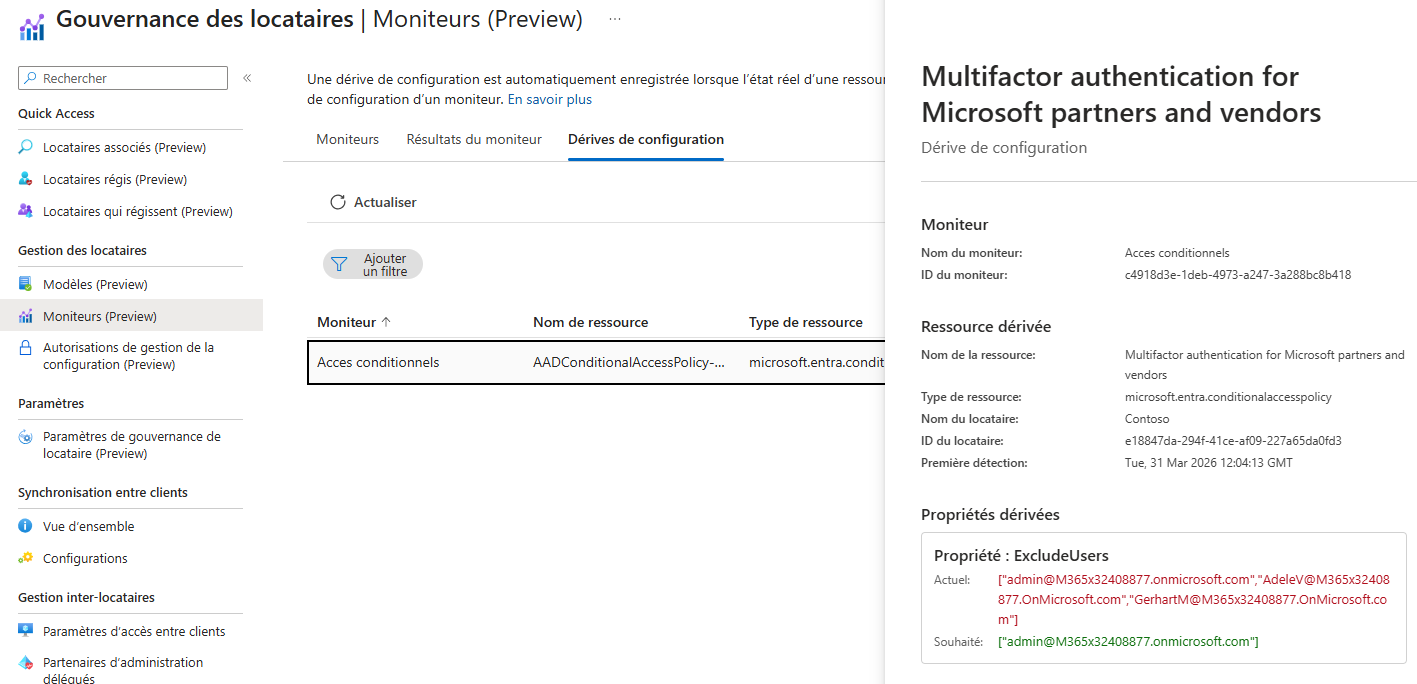
Il manque encore selon moi un élément de UTCM : le rollback.
Pour l’instant il n’est pas encore possible d’appliquer une baseline sauvegardée sur la configuration du tenant. Une fois que cette fonction sera disponible, on peut imaginer plusieurs usages :
UTCM a fortement évolué depuis sa sortie en janvier 2026 et va continuer d’évoluer (nombres de ressources, possibilité de rollback, gestion d’autres tenants…)
Aujourd’hui il permet simplement d’exporter et surveiller la configuration de votre tenant, mais très prochainement il devrait être en mesure de déployer une baseline sur un tenant vierge ou d’administrer plusieurs tenants de manière centralisée et programmatique (moyennant finances évidemment).
A terme, UTCM (et plus généralement le module Tenant Governance) pourrait venir challenger des produits comme CoreView.

Ingénieur systèmes spécialisé dans les infrastructures, les technologies et l'écosystème Microsoft. Je travaille depuis 2017 sur les questions de gestion d'identité, d'outils collaboratifs et d'automatisation.
Consommer tous les RID pour empêcher la création de nouveaux objets sur le domaine Active Directory